

Если рабочий сервис перестал открываться, сначала сохраните доступные изменения, затем определите, на каком этапе возникает проблема: при соединении, загрузке страницы, входе в аккаунт или выполнении задачи. От этого зависит следующий шаг. Для управляемого рабочего компьютера учитывайте правила организации: изменение сетевых настроек и средств защиты может потребовать участия администратора.
Цель первой проверки — понять, что делать дальше и какую часть работы можно продолжить. Выяснение точной причины иногда остаётся за поддержкой, но сотрудник может передать ей полезные сведения и временно переключиться на доступные задачи.
Что сделать до перезагрузки и очистки браузера
Посмотрите, показывает ли редактор, что последние изменения сохранены. Если синхронизация остановилась, оставьте вкладку открытой и попробуйте сохранить доступный текст или экспортировать документ штатным способом на рабочее устройство, если локальное хранение разрешено. Возможность экспорта зависит от приложения. Проверьте, что полученная копия содержит последние правки. Когда копию сделать нельзя, не закрывайте единственное окно с несохранённой работой ради очередной попытки входа.
Запишите время сбоя и часовой пояс, название сервиса, текст ошибки и действие, на котором она появилась. Например: документ открывается, но загрузка вложения завершается ошибкой. Скриншот поможет поддержке, если на нём видны сообщение и код; перед отправкой скройте персональные и рабочие данные, не относящиеся к проблеме.
С очисткой браузера важно различать категории. В справке Chrome кеш изображений и файлов отделён от cookies и других данных сайтов. Удаление последних затрагивает локальные хранилища веб-приложений. Поэтому сначала убедитесь, что нужные изменения сохранены, а затем применяйте подходящую инструкцию для конкретного сервиса.
Предупреждение о безопасности соединения требует отдельной проверки. Сверьте дату и время устройства, запишите код ошибки. Не принимайте предупреждение автоматически и не устанавливайте неизвестный сертификат: на рабочем компьютере такую проблему следует передать администратору.
Как отличить проблему устройства от проблемы сети
Меняйте по одному условию. Если одновременно сменить браузер, сеть и аккаунт, успешное подключение почти ничего не скажет о первоначальной причине. Сначала проверьте другой знакомый сайт, затем тот же рабочий сервис в другом поддерживаемом браузере. После этого, если правила работы позволяют, повторите проверку на другом разрешённом устройстве или через другую сеть.

Если не загружается ни один сайт, проверьте подключение устройства к сети. При возможности сравните результат через согласованное резервное соединение; если доступа по-прежнему нет, передайте результаты проверок ИТ-поддержке или провайдеру.
Во всех случаях проверяйте одну и ту же операцию. Открыть общедоступную главную страницу и войти в рабочий кабинет — разные проверки. По возможности используйте тот же аккаунт. В другом браузере могут отличаться профиль, расширения и состояние входа, а на другом устройстве — условия доступа. Записывайте время каждой проверки: сервис может восстановиться между попытками.
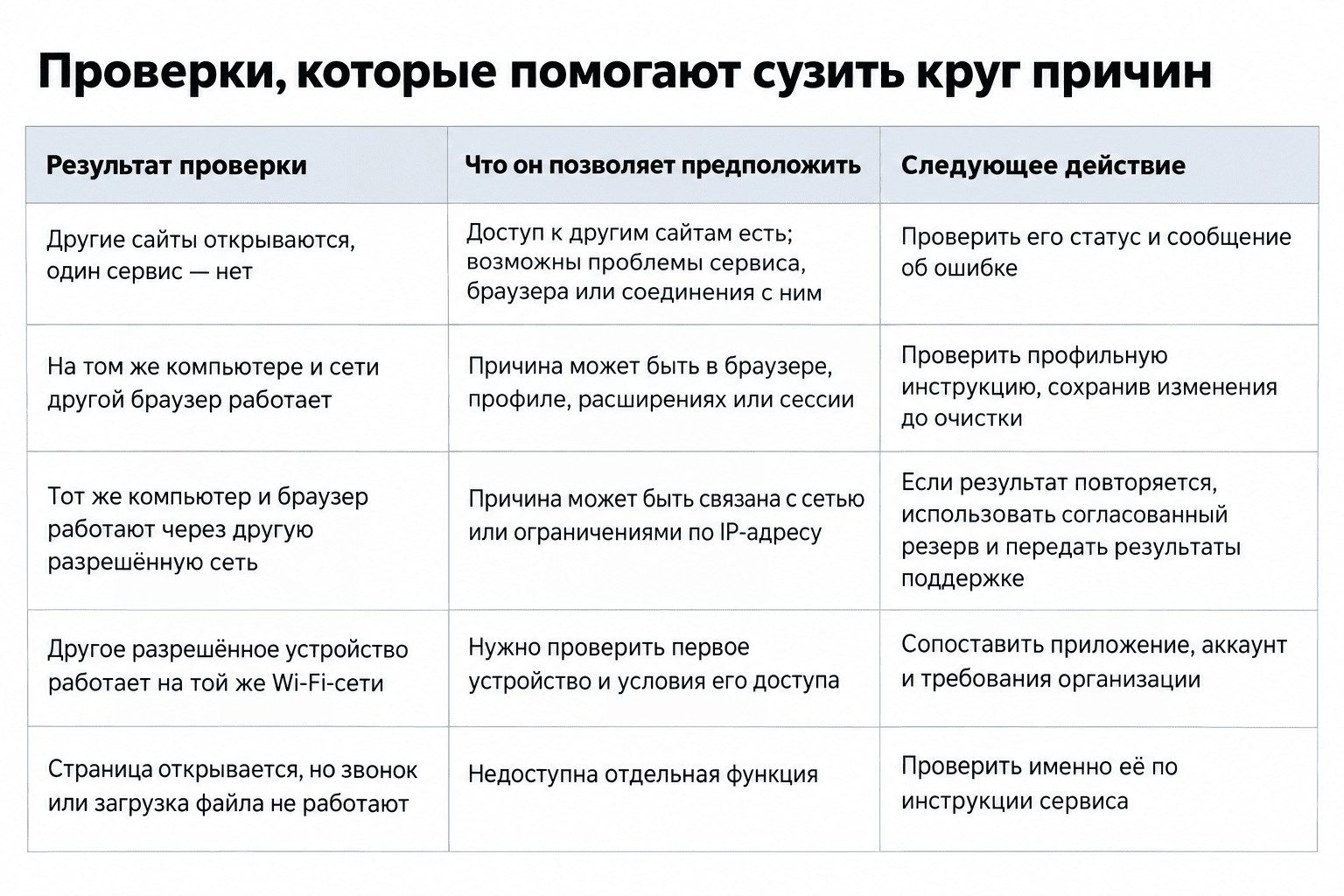
Эти результаты не доказывают блокировку оператором или неисправность конкретной программы. Если проверка требует менять корпоративный прокси, защитное ПО или обязательный VPN, остановитесь и обратитесь к ИТ-специалисту.
Что делать при сбое сервиса или отказе во входе
Найдите официальную страницу состояния сервиса через его справку. Сопоставьте опубликованный инцидент со временем и функцией, которая не работает. Если проблема подтверждена, выберите резервную задачу и следите за обновлениями поставщика. Отсутствие сообщения об аварии ещё не подтверждает исправность вашего аккаунта или соединения.
Код ошибки помогает выбрать направление проверки. Например, HTTP 504 означает, что сервер-посредник не дождался ответа другого сервера. По одному этому коду нельзя определить конкретную причину; переустановка приложения без дополнительных признаков будет необоснованным шагом.
Если страница входа загружается, а дальше появляется отказ, проверьте выбранный рабочий аккаунт и пояснение ошибки. Microsoft Entra, например, может ограничивать доступ из-за несоответствия устройства или приложения требованиям организации. Такую причину нужно разбирать с администратором. Если уведомление прямо указывает на региональное ограничение, уточняйте условия у поставщика и работодателя: смена IP-адреса не меняет договорные условия аккаунта.
В обращении укажите сервис, операцию, время, код ошибки и результаты уже проведённых сравнений. Если доступен идентификатор запроса, приложите его: Microsoft использует такие сведения для поиска события входа. Пароли, одноразовые коды и ссылки авторизации пересылать не нужно.
Когда уместен VPN
Сначала уточните назначение подключения. Корпоративный VPN может обеспечивать доступ к внутренним системам работодателя. Потребительский сервис обычно направляет интернет-трафик через сервер провайдера VPN. Подписка на такой сервис сама по себе не предоставляет доступ к корпоративной сети.
Проверка другого маршрута может быть уместна при сетевой проблеме, если она разрешена правилами работы и условиями используемого сервиса. При этом VPN не устраняет неисправность самого приложения, не выдаёт отсутствующие права и не создаёт интернет-соединение там, где передачи данных вообще нет. Доступность и допустимость его использования нужно оценивать для своей страны и задачи.
Уже включённый VPN тоже может участвовать в сбое. Для необязательного подключения сравнение работы с ним и без него допустимо, если это разрешено. Обязательный корпоративный VPN самостоятельно отключать не следует: рабочая сеть может быть устроена так, что без него соединения запрещены.
Допустим, рабочий сайт открылся после включения VPN-расширения, а отдельное приложение для видеозвонков всё ещё не подключается. Это повод проверить, на какой трафик действует инструмент: расширение может менять маршрут только внутри браузера. Различие между расширением и отдельным VPN-клиентом можете рассмотреть здесь. В такой ситуации проверяйте сайт и приложение отдельно: успешная загрузка страницы не подтверждает работу звонков или передачи файлов.
Как продолжить работу, пока доступ не восстановлен
Сообщите команде о проблеме через заранее согласованный канал. Уточните, какая часть задачи недоступна, что можно сделать сейчас и когда будет следующее обновление. Это позволяет перераспределить зависимые задачи, пока поддержка разбирается с причиной.
Если проверка показала различие между сетями, временным решением может стать разрешённое резервное соединение на том же рабочем устройстве. Перед продолжением убедитесь, что сохранился необходимый корпоративный доступ. Переносить документы в случайный личный облачный сервис ради удобства не стоит: резервный инструмент тоже должен соответствовать правилам обращения с рабочими данными.
Для документов пригодится заранее настроенный офлайн-режим. Для работы в Google Документах, Таблицах и Презентациях без интернета на компьютере нужны Chrome или Edge, включённое расширение Google Docs Offline и свободное место. Доступ настраивают заранее при работающем интернете; режим инкогнито не подходит. Отдельно проверьте готовность нужного файла к работе без сети. Если администратор организации запретил офлайн-доступ, согласуйте другой способ работы с документами.
Допустим, облачный редактор недоступен перед сдачей отчёта, но актуальные исходные материалы сохранены локально. Можно подготовить расчёты и текст в разрешённом редакторе, отдельно отметить изменения и согласовать временный формат передачи результата. Если исходного файла нет, разумнее переключиться на часть задачи, которая от него не зависит, чем создавать новую версию по памяти.
При совместной работе договоритесь, кто собирает итоговый документ и какая копия считается основной. До восстановления синхронизации фиксируйте, какие изменения внесены локально: это даст основу для последующей сверки.
Как проверить восстановление и подготовить резерв
Открытая страница ещё не означает, что рабочий процесс восстановлен. Slack, например, отдельно описывает ситуацию, когда нарушение постоянного соединения мешает автоматически получать новые сообщения. Поэтому после возвращения доступа проверьте нужное действие: отправку и получение сообщения, сохранение документа, загрузку файла или работу звука и видео во время звонка.

Для документа дождитесь подтверждения синхронизации и проверьте наличие последних правок в облачной версии. Если во время сбоя появились локальная и облачная копии, сопоставьте их до замены. Не отправляйте результат повторно, пока не проверите, прошла ли предыдущая попытка: сначала посмотрите историю операции или уточните получение у адресата.
Подготовьте небольшой резервный набор:
Связь с командой: альтернативный канал и контакты поддержки, доступные при отказе основного мессенджера.
Нужные материалы: разрешённые локальные копии или проверенный офлайн-доступ к текущим файлам.
Соединение: допустимая запасная сеть, проверенная вместе с рабочим устройством и обязательным VPN.
Порядок работы: ответственный за итоговую версию, способ передачи результата и условия возврата к обычному процессу.
При выборе альтернативы проверьте, не зависит ли она от того же входа или инфраструктуры. Несколько сервисов способны отказать одновременно из-за общей зависимости; разные названия сами по себе не подтверждают независимость.
Проверяйте резерв на действиях из обычной рабочей задачи: откройте нужный файл, проверьте сохранение правок в его тестовой копии, установите связь с коллегой. Успех такой проверки показывает готовность к конкретному сценарию, без гарантии на все будущие сбои. Повторяйте её после смены устройства, аккаунта или правил доступа. Короткую инструкцию и контакты поддержки храните так, чтобы прочитать их можно было и без входа в основной сервис.


